
電子書籍使用チュートリアル
WARNING
ここではLingkumaプラグインに対応しているリーダーをリストアップしています。それ以外のepub、pdfには積極的な対応はしていません
Epub リーダー
ttsu ウェブepub リーダー
TIP
欠点:
一部のepubファイルが読み込めないEpub を telegra.ph に公開
TIP
プラグイン->設定->epub 変換ツール自動公開;
目的はepubを純粋なウェブページに変換し、全プラットフォームでLingkumaに対応させることプラグイン内蔵 Epub 処理スクリプト
TIP
- フォーマット修正、epubのテキストサイズとスタイルがカスタマイズできない場合、この方法を試してください;
- 章の分割、telegra.phへの公開を容易にするため、または各章のテキスト量を減らし、潜在的なラグの可能性を減らすため;
- 日本語 ruby ルビのクリーンアップ、ハイライトと単語検索のテキスト取得エラーの問題を修正できます。
Pdf リーダー
mozilla PDF ウェブリーダー
https://mozilla.github.io/pdf.js/web/viewer.html
TIP
欠点: 書棚UIがなく、毎回再インポートが必要
Readest リーダー
TIP
利点:
Epub、Pdf、書籍管理に対応
欠点:
iOSではLingkumaハイライトに非対応。
PC 端末推奨設定
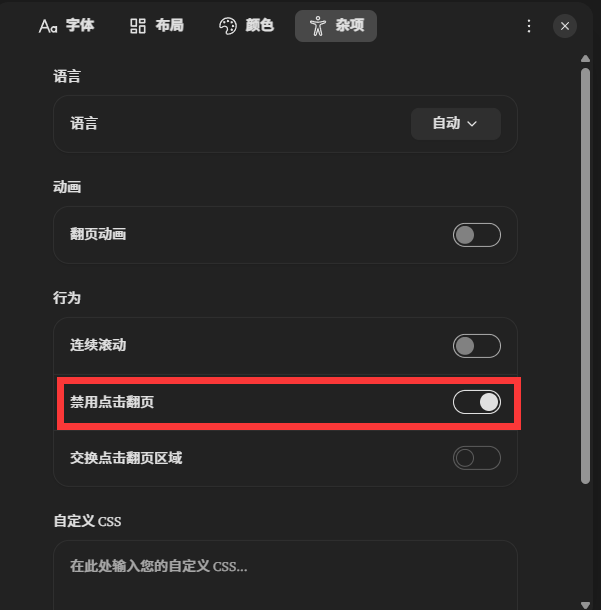
クリックでページめくりを無効にするだけで、ハイライトが最初の行または最後の行にあるときに翻訳がトリガーされます。無効にすれば解決します
Android端末
Androidスマートフォン
TIP
同様にクリックでページめくりを無効にします。
TIP
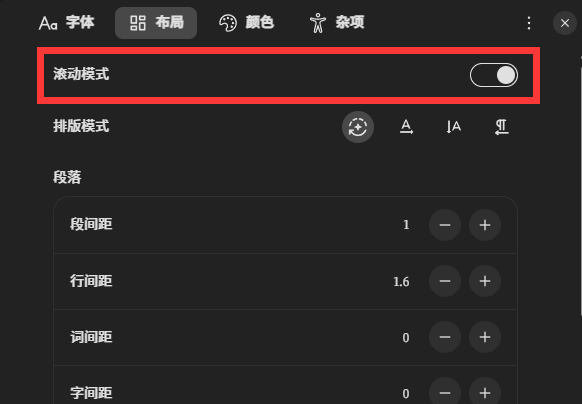
必ずスクロールモードを有効にしてください。有効にしないとポップアップが完全に表示されません。
TIP
この場合でも最上部左側の空白エリアの端をクリックして前のページをトリガーし、最下部の空白エリアの端をクリックして次のページをトリガーできます。
Androidタブレット
TIP
Androidスマートフォンと同じ設定
TIP
タブレットでは空白クリックがトリガーされない場合があります。任意の場所をクリックして進捗パネルをトリガーすると、パネルの左右にページめくりボタンがあります。
